povoのAPN設定まとめ【iPhone/Android】povo.jpの入力手順と繋がらない対処法
- 1. povoのAPN設定(結論アンサー&コピペ一覧表)
- 【結論】povo(povo2.0)のAPN設定値まとめ
- povo APN設定値の完全一覧表(Android手動入力・コピペ用)
- 2. 【OS別】povoのAPN設定手順(Android / iPhone)
- Androidのpovo APN設定手順(8ステップ)
- iPhone(iOS)のpovo APN設定手順
- 3. povoのAPN設定をしても繋がらない・圏外の時の7つの対処法
- ① 【Android】APN設定後に「保存」して選択したか?
- ② 【iPhone】過去の「APN構成プロファイル」が残っていないか?
- ③ アプリでの「SIM有効化手続き」は完了しているか?
- ④ 機内モードのON/OFF・端末の再起動をしたか?
- ⑤ デュアルSIM運用時:モバイルデータ通信が「povo」になっているか?
- ⑥ テザリングが繋がらない:APNタイプに「dun」が入っているか?
- ⑦ 発信テスト用番号「111」へ電話をかけてみる
- 4. 開通後の注意点:最初は「128kbps」&「180日ルール」
- 開通直後は通信速度が最大128kbps
- 180日間の未購入による「強制解約」に注意!
- まとめ:povoのAPN設定は「povo.jp」とチェックリストで即解決!
- povo2.0 関連記事
基本料金0円から使えるKDDIのオンライン専用プラン「povo2.0」。 サブ回線として圧倒的な人気ですが、SIM挿入時に「povoのAPN設定はどう入力するの?」「圏外のまま繋がらない」と止まるトラブルが多発しています。
povo(povo2.0)のAPN設定・開通で、こんなお悩みはありませんか?
- povoのAPN設定値が知りたい: Androidで手動追加する正確な入力値(APN・MCC・MNC)をすぐコピペしたい
- iPhoneのAPN設定: iPhoneでpovoが自動認識されず、モバイルデータ通信が始まらない
- 圏外・繋がらない: APNを設定したのにアンテナピクトが「×」や圏外表示のまま変わらない
- テザリング不可: スマホ単体では通信できるのに、PCへのテザリングだけがネット接続なしになる
本記事では、コピペで使える「povoのAPN設定値一覧表」を最速で提示します。 さらに、設定しても繋がらない時の原因別チェックリストも網羅しました。
1. povoのAPN設定(結論アンサー&コピペ一覧表)
【結論】povo(povo2.0)のAPN設定値まとめ
povo(povo2.0)のAPN設定は、APN欄に「povo.jp」、APNプロトコルに「IPv4/IPv6」を入力して保存するだけで完了します。
なお、iPhone(iOS 14.5以降)は自動認識されるため手動のAPN設定は不要です。
- 名前:
povo2.0(任意の名前) - APN:
povo.jp(必須・半角小文字) - APNプロトコル:
IPv4/IPv6(必須) - APNタイプ:
default,supl,dun(テザリング必須) - MCC / MNC:
440/51(未入力時のみ)
povo APN設定値の完全一覧表(Android手動入力・コピペ用)
Android端末のAPN設定画面で迷わないよう、全項目の入力値を一覧表にまとめました。 太字の項目以外はすべて「未設定(空欄)」のままで問題ありません。
| 設定項目 | 入力値(コピペ用) | 補足・ポイント |
|---|---|---|
| 名前 | povo2.0 |
任意の名前でOK(識別用) |
| APN | povo.jp |
半角小文字・必須(前後にスペースを入れない) |
| ユーザー名 | (未設定 / 空欄) | 入力不要 |
| パスワード | (未設定 / 空欄) | 入力不要 |
| 認証タイプ | 未設定(または CHAP) | 繋がらない場合は「CHAP」を選択 |
| APNタイプ | default,supl,dun |
テザリングを使うなら dun 必須(後述) |
| APNプロトコル | IPv4/IPv6 |
IPv4 のみだと繋がらない場合あり |
| APNローミングプロトコル | IPv4/IPv6 |
海外ローミング時用 |
| MCC | 440 |
日本を表す国番号(SIM認識時は自動入力) |
| MNC | 51 |
KDDIを表す事業者コード(SIM認識時は自動入力) |
| ベアラー | 未指定 | 初期値のままでOK |
通常、SIMカードを挿した状態であればMCCとMNCは自動で「440」と「51」が入力されます。
しかし、SIM挿入前にAPNを作成しようとした場合や海外版スマホでは自動判定されません。空欄になって進めない時は、手動で MCC: 440 / MNC: 51 を入力すれば解決します。
2. 【OS別】povoのAPN設定手順(Android / iPhone)
Androidのpovo APN設定手順(8ステップ)
- 「設定」アプリを開く
- 「ネットワークとインターネット」(または「モバイルネットワーク」)をタップ
- 「SIM」から povo2.0 の回線を選択
- 画面下部の「アクセスポイント名(APN)」をタップ
- 右上の「+」ボタン(または「追加」)をタップ
- 表どおりに「名前(
povo2.0)」「APN(povo.jp)」等を入力する - 【超重要】 右上のメニューアイコン(︙)から「保存」をタップ
- APN一覧に戻り、作成した「povo2.0」のラジオボタン(丸印)を選択する

iPhone(iOS)のpovo APN設定手順
iPhone(iOS 14.5以降)では、原則としてpovoのAPN手動設定は不要です。 Wi-Fi接続状態でSIMを挿入し、最新のキャリア設定アップデートを適用すれば自動で認識されます。
もしiPhoneで繋がらないなら、原因は「以前使っていた格安SIMの構成プロファイル」です。 手動入力は不要なので、すぐ下のチェックリスト②の手順で古いプロファイルを削除してください。
3. povoのAPN設定をしても繋がらない・圏外の時の7つの対処法
APNを設定したのにネットに繋がらない時は、以下の7項目を上から順に確認してください。
① 【Android】APN設定後に「保存」して選択したか?
Androidで最も多いミスが、「入力したのに右上のメニューから保存を押さずに戻った」ケースです。 また、保存しただけで一覧画面のラジオボタン(丸印)にチェックを入れていないパターンも頻発します。
もう一度APN一覧を開き、作成した「povo2.0」が選択状態になっているか確認しましょう。
② 【iPhone】過去の「APN構成プロファイル」が残っていないか?
ワイモバイル、UQモバイル、mineo、IIJmio等から乗り換えたiPhoneに最多の原因です。 他社の構成プロファイルが1つでも残っていると、povoの電波を正常に掴めません。
- 削除手順:「設定」>「一般」>「VPNとデバイス管理」を開く
- 古い通信事業者のプロファイルを選択し、「プロファイルを削除」をタップして再起動する
③ アプリでの「SIM有効化手続き」は完了しているか?
SIMカードが届いただけでは通信できません。 必ずpovo2.0アプリから「SIMカードの有効化」を行う必要があります。
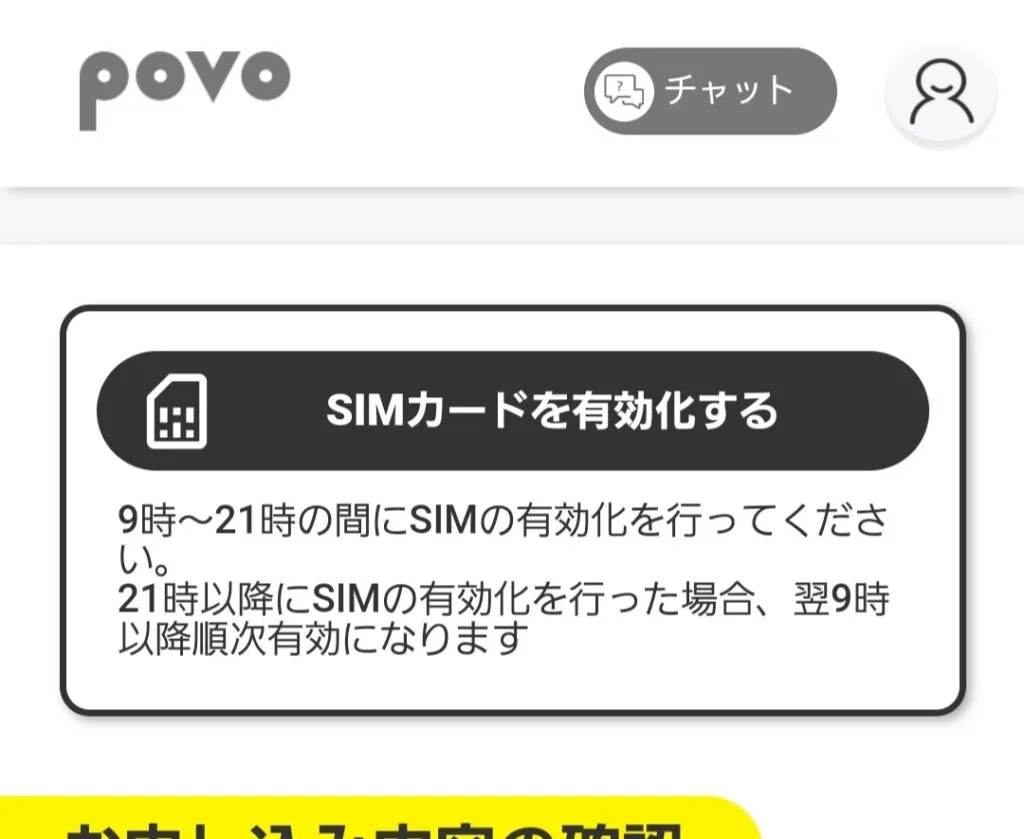
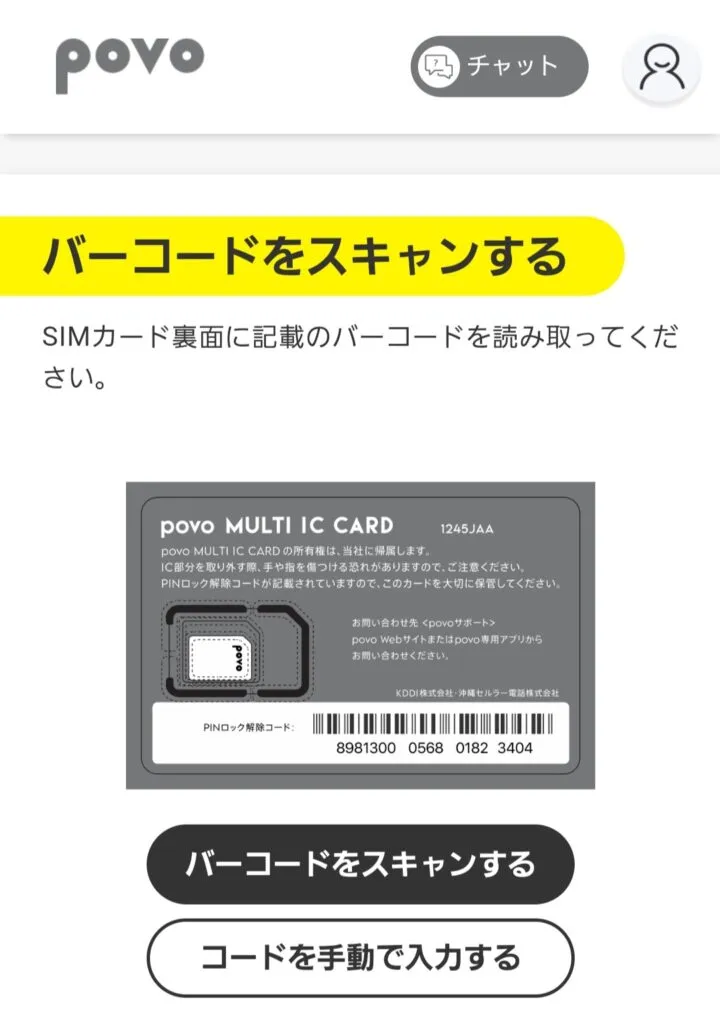
アプリの「SIMカード有効化」から、SIM台紙裏面のバーコードをカメラで読み取ります。
SIMカード・eSIM有効化の即時処理時間は 9:00 〜 21:00 です。
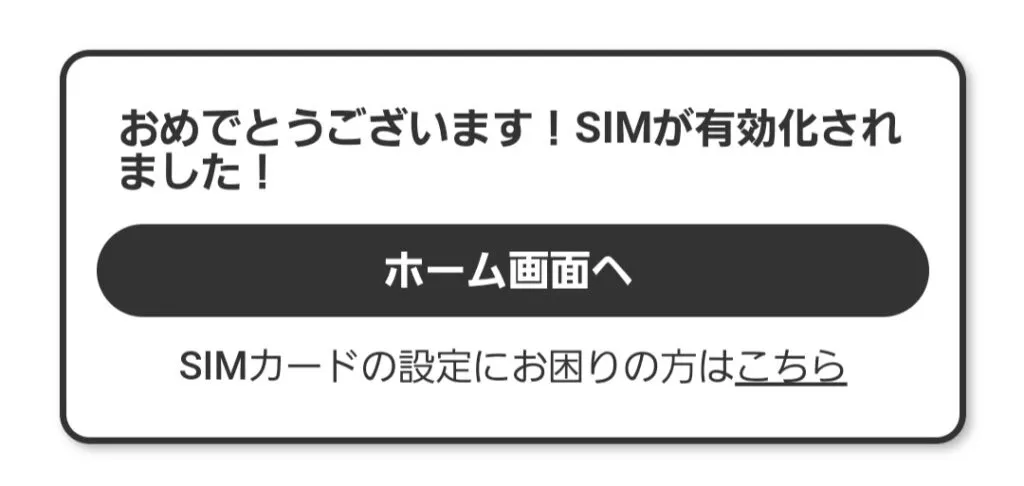
夜21時以降に有効化ボタンを押した場合、実際の回線切り替えは翌朝9時以降になります。夜間は圏外のままで正常なので翌朝まで待ちましょう。
④ 機内モードのON/OFF・端末の再起動をしたか?
APN設定が正しくても、スマホが古い基地局情報を掴んだままで電波を再サーチできないことがあります。
- クイック設定から「機内モード」をONにして5秒待ってからOFFにする
- 改善しない場合はスマートフォンの電源を一度切って再起動する
これだけでアンテナピクトがスッと立ち、4G/5G通信が始まるケースが多々あります。
⑤ デュアルSIM運用時:モバイルデータ通信が「povo」になっているか?
物理SIM+eSIMなどで2回線を併用している場合、データ通信用のSIMが別回線のままになっていることがあります。
- Android:「設定」>「ネットワークとインターネット」>「SIM」からモバイルデータをpovoに切り替える
- iPhone:「設定」>「モバイル通信」>「モバイルデータ通信」でpovoにチェックを入れる
⑥ テザリングが繋がらない:APNタイプに「dun」が入っているか?
スマホ単体ではネットが見られるのに、PCへのテザリングだけ繋がらないトラブルです。 原因はAPNタイプの設定不足にあります。
APN設定の「APNタイプ」を以下のように書き換えて保存してください。
default,supl,dun※ dun はテザリング通信を許可する識別子です。
Pixelシリーズや海外製SIMフリー端末では、これを明記しないとテザリングがブロックされます。
⑦ 発信テスト用番号「111」へ電話をかけてみる
データ通信(APN)だけの問題か、回線自体が未開通なのかを切り分けましょう。 KDDIの開通確認用テスト番号へ発信すると一発で判別できます。
-
電話アプリから
111(通話料無料)へダイヤルする - ガイダンス「接続試験は終了です」が流れれば、SIMの開通自体は正常に完了しています。
もし「111」にも繋がらない場合は、SIMカードの接触不良やSIMロック未解除が原因です。
4. 開通後の注意点:最初は「128kbps」&「180日ルール」
無事にpovoのAPN設定が完了してネットに繋がったら開通完了です! ただし、利用開始直後は以下の2点を知っておきましょう。
開通直後は通信速度が最大128kbps
povo2.0は基本料0円の仕様上、初期状態では「トッピング未購入」のため通信速度が最大128kbpsに制限されています。 「APN設定したのにWebページの表示が遅い!」と焦るかもしれませんが、これは正常な挙動です。
povo2.0アプリから「データ追加」トッピングを購入すれば、即座に高速な4G/5G通信に切り替わります。
180日間の未購入による「強制解約」に注意!
povo2.0は基本料0円で維持できるのが最大の強みです。 ただし、「180日間以上有料トッピングの購入がない場合、順次利用停止・強制解約」という規約があります。
強制解約を回避するには、半年に1回だけ最安トッピングを購入してカウントをリセットするのが鉄則です。
実際に無課金放置して何日目に警告メールが来たか、強制解約後に再契約できたかの実録は以下の記事で公開しています。
まとめ:povoのAPN設定は「povo.jp」とチェックリストで即解決!
povo(povo2.0)APN設定・トラブル解決の要点
- AndroidのAPN設定値: APN名「
povo.jp」、MCC「440」、MNC「51」、APNプロトコル「IPv4/IPv6」を入力! - テザリング対策: APNタイプに「
default,supl,dun」を入力する - 【超重要】保存と選択: 入力後は必ず右上メニューから「保存」を押し、APN一覧でラジオボタンを選択する
- iPhoneの対処法: 手動のAPN設定は不要。繋がらない時は過去の格安SIMの「構成プロファイル」を削除して再起動!
- 開通完了後: 180日ルール対策として半年に1回少額トッピングで賢く回線を維持する
povo2.0は月額基本料0円で持てる最強のサブ回線です。 最初のAPN設定さえ完了すれば非常に快適に使えますので、ぜひ本記事のチェックリストを活用して開通させてください!
povo2.0 関連記事
- 【体験談】povo2.0無課金でいつまで使える?強制解約の猶予期間と再契約・ブラックリストの真実
- 【申込編】povo2.0の契約・申し込み手順完全ガイド!事前準備から本人確認(eKYC)のコツまで徹底解説